Backup su cloud
Come collegare un provider cloud (Dropbox, Google Drive o iCloud) e cosa significa concretamente "crittografia end-to-end".
Come funziona il backup di Mētra
I tuoi dati non lasciano mai il dispositivo a meno che tu non lo decida. Questa è la premessa di Mētra: local-first non è una modalità, è l’impostazione predefinita. Il backup è un’opzione, non un’aspettativa.
Quando lo attivi, Mētra cifra l’intero database sul tuo dispositivo prima di caricarlo. Qualsiasi provider tu scelga riceve solo un blob opaco che non può leggere. Nessun altro ha accesso ai tuoi dati, incluso chi ha scritto il codice.
⚠️ Non esiste il recupero della passphrase. La chiave di cifratura è derivata dalla tua passphrase e vive solo sul tuo dispositivo, non su un server, non nel cloud. Se perdi la passphrase, il backup non può essere recuperato. Conservala in un posto sicuro, separato dal telefono (es. un gestore di password).
Scegliere un provider cloud
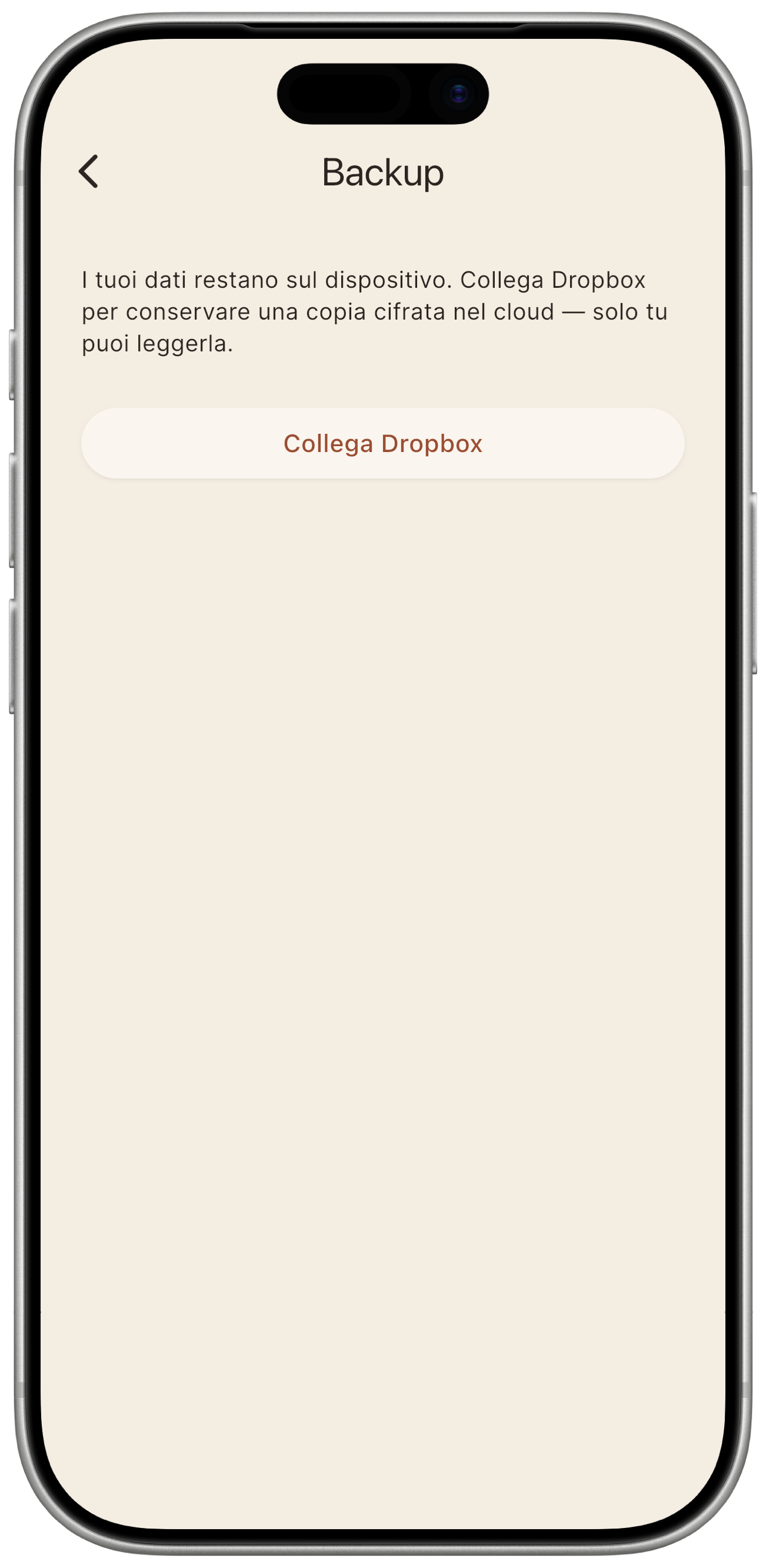
Mētra supporta tre provider. Solo uno può essere attivo alla volta, e ti vengono proposti solo quelli disponibili sulla tua piattaforma:
| Provider | Disponibile su |
|---|---|
| Dropbox | Android e iOS |
| Google Drive | Solo Android |
| iCloud | Solo iOS |
Per collegarti:
- Vai in Impostazioni → Backup cloud.
- Tocca Collega. Si apre una rotella di selezione con i provider disponibili sul tuo dispositivo.
- Scorri fino al provider che vuoi e conferma.
- Per Dropbox e Google Drive verrai reindirizzata alla pagina di accesso del provider nel browser: autorizza la connessione e tornerai a Mētra. Per iCloud non c’è nessuna pagina di accesso: Mētra verifica semplicemente di poter accedere al tuo account iCloud.
Mētra richiede i permessi minimi per ciascun provider: solo l’accesso a una cartella dedicata (Dropbox, Google Drive), mai all’intero spazio di archiviazione cloud. L’accesso a iCloud è limitato al contenitore dell’app Mētra.
Creare un backup
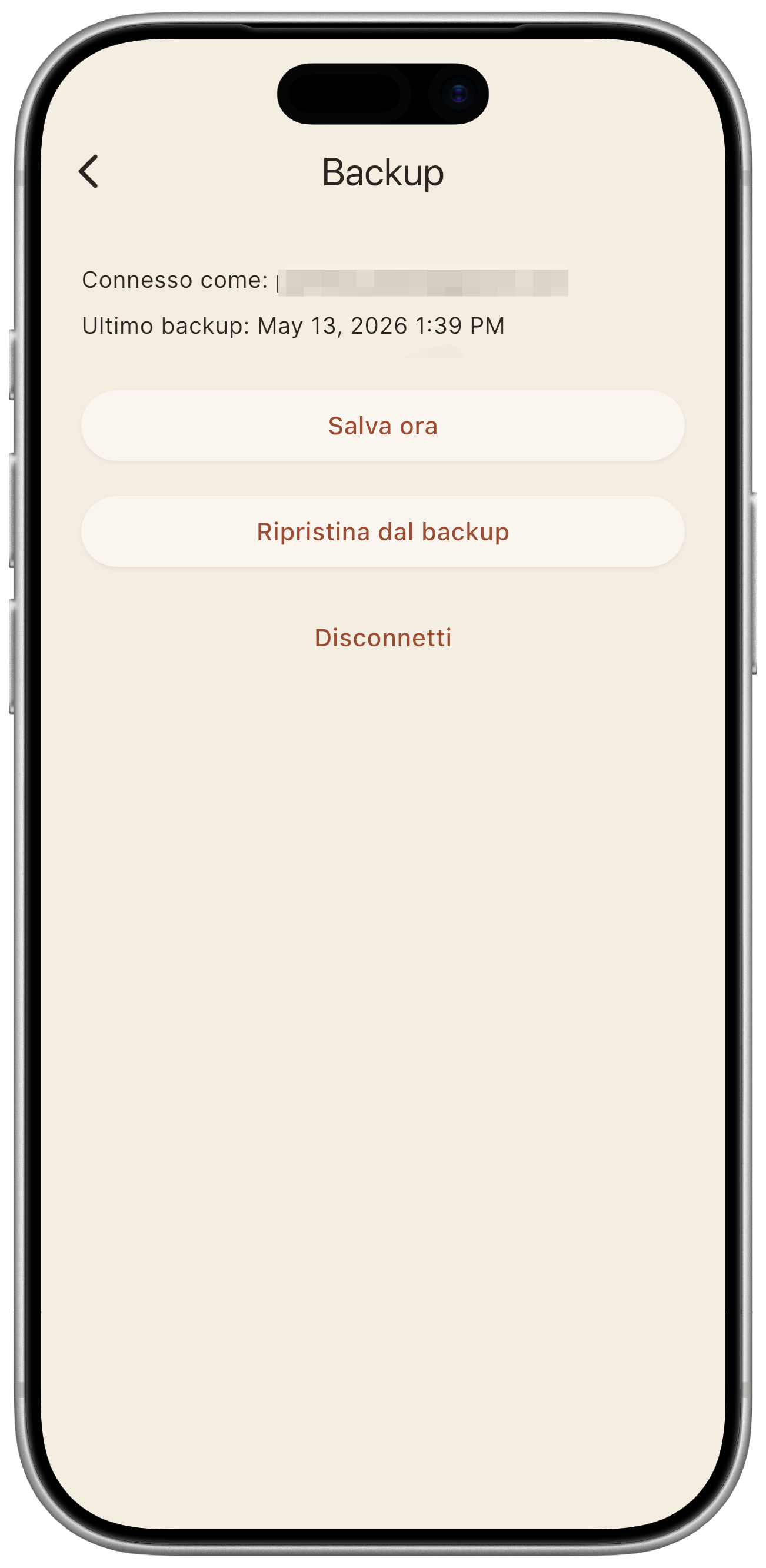
La schermata da connessa mostra l’email dell’account per Dropbox e Google Drive. iCloud non ha un’email da mostrare — Mētra si limita a verificare che il contenitore sia raggiungibile, quindi quella riga viene omessa invece di restare vuota.
Una volta collegata:
- Tocca Salva ora.
- Al primo backup, Mētra ti chiede di impostare una passphrase. Questa viene conservata in modo sicuro sul dispositivo (iOS Keychain / Android Keystore) e riutilizzata automaticamente per tutti i backup successivi — non ti verrà richiesta di nuovo a meno che tu non ti disconnetta e riconnetta.
- Mētra cifra il database sul dispositivo e lo carica. Un indicatore di avanzamento mostra lo stato.
- Al termine, la schermata mostra data e ora dell’ultimo backup riuscito.
Nota sulla passphrase: non esiste nessuna opzione di recupero, perché non esiste nessun server che potrebbe eseguirlo. Scegli una passphrase che ricorderai e conservala separatamente dal telefono.
Dopo il backup iniziale, Mētra provvederà autonomamente a fare backup periodici.
Mētra mantiene automaticamente i 3 backup cifrati più recenti nella cartella cloud; quelli più vecchi vengono rimossi dopo ogni backup riuscito. Nessuna impostazione modificabile — è la postura local-first / rispetta-l’utente-adulto.
Cambiare provider
Hai cambiato idea, o stai passando da un dispositivo Android a uno iOS (o viceversa)? Dalla schermata da connessa, tocca Cambia provider. Si apre la stessa rotella di selezione; scegli un provider diverso e conferma nella finestra di dialogo.
- La tua passphrase viene riutilizzata — non ti verrà chiesto di impostarne una nuova.
- I backup già presenti presso il provider precedente restano dove sono, intatti. Se vuoi eliminarli, devi farlo tu (vedi Scollegare il provider).
- Il nuovo provider segue lo stesso flusso di connessione descritto sopra.
Cosa viene salvato nel backup
Il backup contiene:
- Tutte le registrazioni giornaliere (flusso, dolore, sintomi, note).
Le impostazioni dell’app (tema, lingua, notifiche, durata del ciclo di riferimento) non sono incluse nel backup. Dopo il ripristino dovrai riconfigurarle.
Non include lo stato delle notifiche locali: vengono ricreate automaticamente dopo un ripristino.
Ripristinare da un backup
- Installa Mētra sul nuovo dispositivo (o dopo un ripristino di fabbrica).
- Completa il flusso di benvenuto, i numeri inseriti non contano, verranno sovrascritti dal ripristino.
- Vai in Impostazioni → Backup cloud.
- Collega il provider a cui avevi fatto il backup in precedenza (oppure scegline uno diverso dalla rotella se stai ripristinando da un’altra parte). Se sono presenti backup ti verrà indicato e sarà riportata la data dell’ultimo.
- Tocca Ripristina da backup e conferma nella finestra di avviso che i dati attuali verranno sostituiti.
- Apparirà un pannello con una rotella di selezione: scorri per scegliere la versione da ripristinare. Ogni voce mostra data e ora (fino a 3 backup disponibili, il più recente è quello più in alto).
- Tocca Ripristina per confermare, oppure Annulla per tornare indietro.
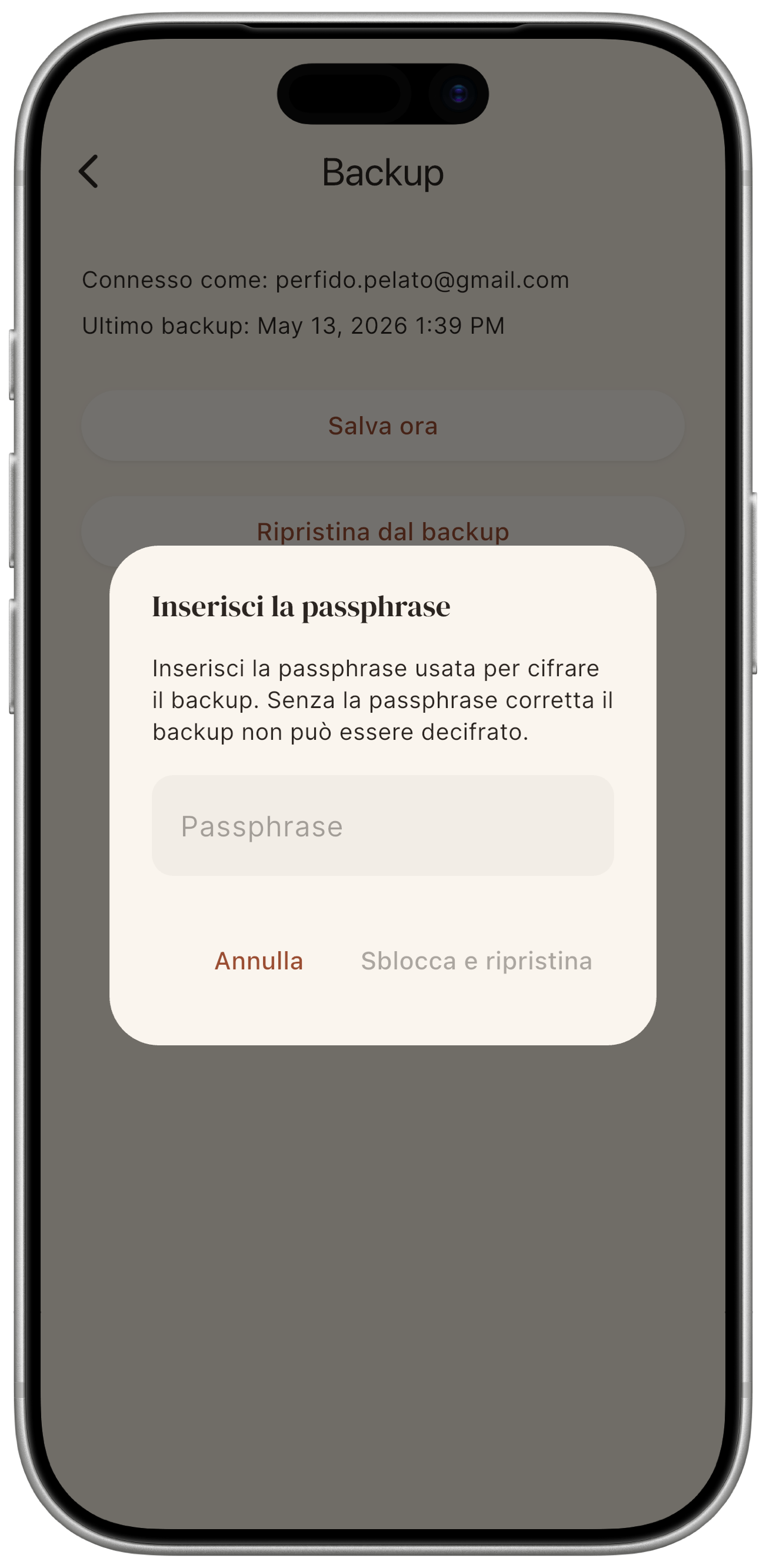
- Inserisci la tua passphrase. Mētra scarica il backup scelto, lo decifra e sostituisce il database locale.
⚠️ Attenzione: il ripristino sovrascrive tutti i dati attualmente sul dispositivo. Questa operazione non può essere annullata.
Scollegare il provider
Tocca Disconnetti nella schermata backup per scollegare l’account cloud. I file di backup già sul cloud non vengono eliminati — devi farlo manualmente: dall’app o dal sito di Dropbox o Google Drive, oppure dalle impostazioni di iCloud, a seconda del provider a cui eri collegata.
Mētra conserva fino a 3 backup cifrati più recenti nella cartella dell’app, per il provider attivo.
Dettagli tecnici sulla sicurezza
- Algoritmo di cifratura: AES-256-GCM.
- Derivazione della chiave: Argon2id dalla tua passphrase.
- La chiave di cifratura derivata non viene mai salvata da nessuna parte — né nel cloud né sul dispositivo. Viene calcolata dalla passphrase quando serve, utilizzata e poi scartata. La passphrase stessa è conservata nell’archiviazione sicura hardware del dispositivo (iOS Keychain / Android Keystore) in modo che i backup successivi possano avviarsi senza chiederti nulla, ed è condivisa tra i provider se ne cambi uno.
- Le connessioni Dropbox e Google Drive usano OAuth; i token di accesso vivono nella stessa archiviazione sicura hardware della passphrase. iCloud non usa OAuth né token — Mētra vi accede direttamente tramite l’account iCloud del tuo dispositivo.
- Il file di backup ha estensione
.enced è archiviato in una cartella dedicata a Mētra nel tuo account cloud.
Questi non sono annunci di marketing: sono le scelte specifiche nel codice. Puoi verificarlo leggendo lib/data/services/encryption_service.dart.