Impostazioni
Lingua, tema, notifiche, campi di registrazione, dati. Cosa fa ogni controllo della scheda Impostazioni.
La scheda Impostazioni è il posto dove dai forma all’app: scegli la lingua, decidi quali campi tenere nel diario, stabilisci se e quando ricevere un promemoria. Alcune scelte riguardano anche la privacy: dove finiscono i tuoi dati, in quale formato, con quale accesso. Le modifiche vengono salvate automaticamente, senza pulsante di conferma.
Preferenze
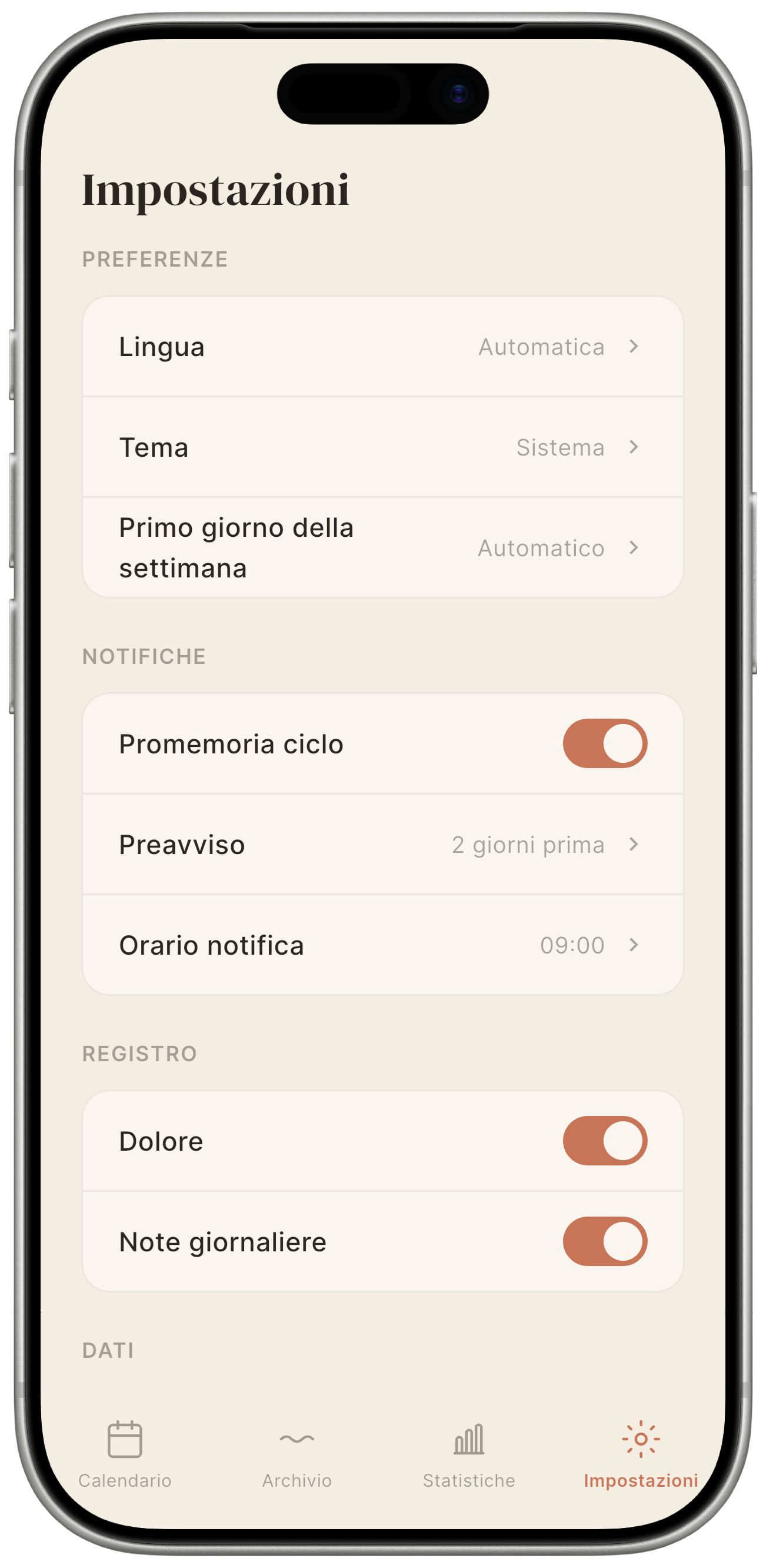
Aspetto e lingua: tre impostazioni che determinano come appare Mētra ogni volta che la apri.
| Controllo | Opzioni | Predefinito |
|---|---|---|
| Lingua | Automatica · Italiano · Inglese | Automatica (segue il sistema operativo) |
| Tema | Sistema · Chiaro · Scuro | Sistema (segue il sistema operativo) |
| Primo giorno della settimana | Automatico · Domenica · Lunedì | Automatico (segue il sistema operativo) |
Primo giorno della settimana cambia l’ordine delle intestazioni nella griglia del Calendario — la griglia si riordina nel momento stesso in cui cambi questa impostazione. Con “Domenica” la settimana parte da D; con “Lunedì” parte da L; con “Automatico” Mētra usa il valore impostato nelle preferenze di sistema del dispositivo. Vedi Calendario per i dettagli sulla griglia.
Notifiche
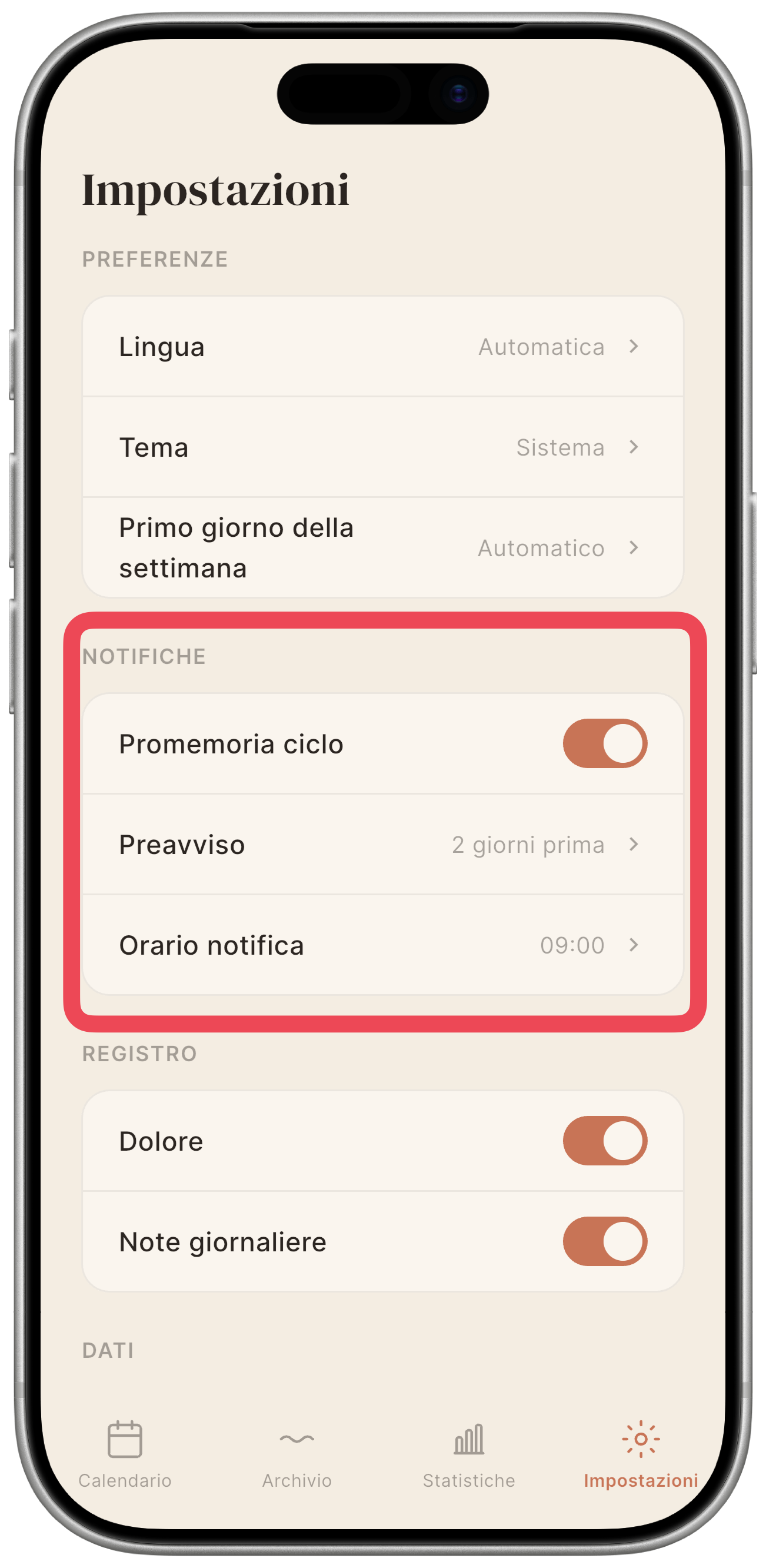
Mētra non invia notifiche di propria iniziativa. Se vuoi un promemoria, lo attivi tu; se non lo vuoi, l’app tace.
Promemoria ciclo: attiva o disattiva il promemoria locale. Quando è attivo, Mētra pianifica una notifica in anticipo rispetto all’inizio previsto del prossimo ciclo.
Se Mētra non riesce a pianificare la notifica — ad esempio perché il permesso è stato revocato nelle Impostazioni di sistema oppure a causa di un errore del pianificatore del sistema operativo — il toggle torna automaticamente su Off. In quel caso compare un breve messaggio in-app: “Impossibile pianificare le notifiche. Riprova più tardi.”
Le due righe di configurazione sono attive solo quando il promemoria è abilitato.
Preavviso: quanti giorni prima dell’inizio previsto vuoi ricevere la notifica. Tocca la riga per aprire un selettore a rotella; il valore si aggiorna automaticamente mentre ruoti. Il campo accetta valori da 1 a 7 giorni.
Orario notifica: l’ora e i minuti in cui arriva la notifica nel giorno scelto. I minuti scattano a intervalli di 5.
Nota: su alcuni dispositivi con ottimizzazione aggressiva della batteria (Samsung, Xiaomi, OnePlus), i promemoria possono arrivare in ritardo di qualche minuto.
Registro
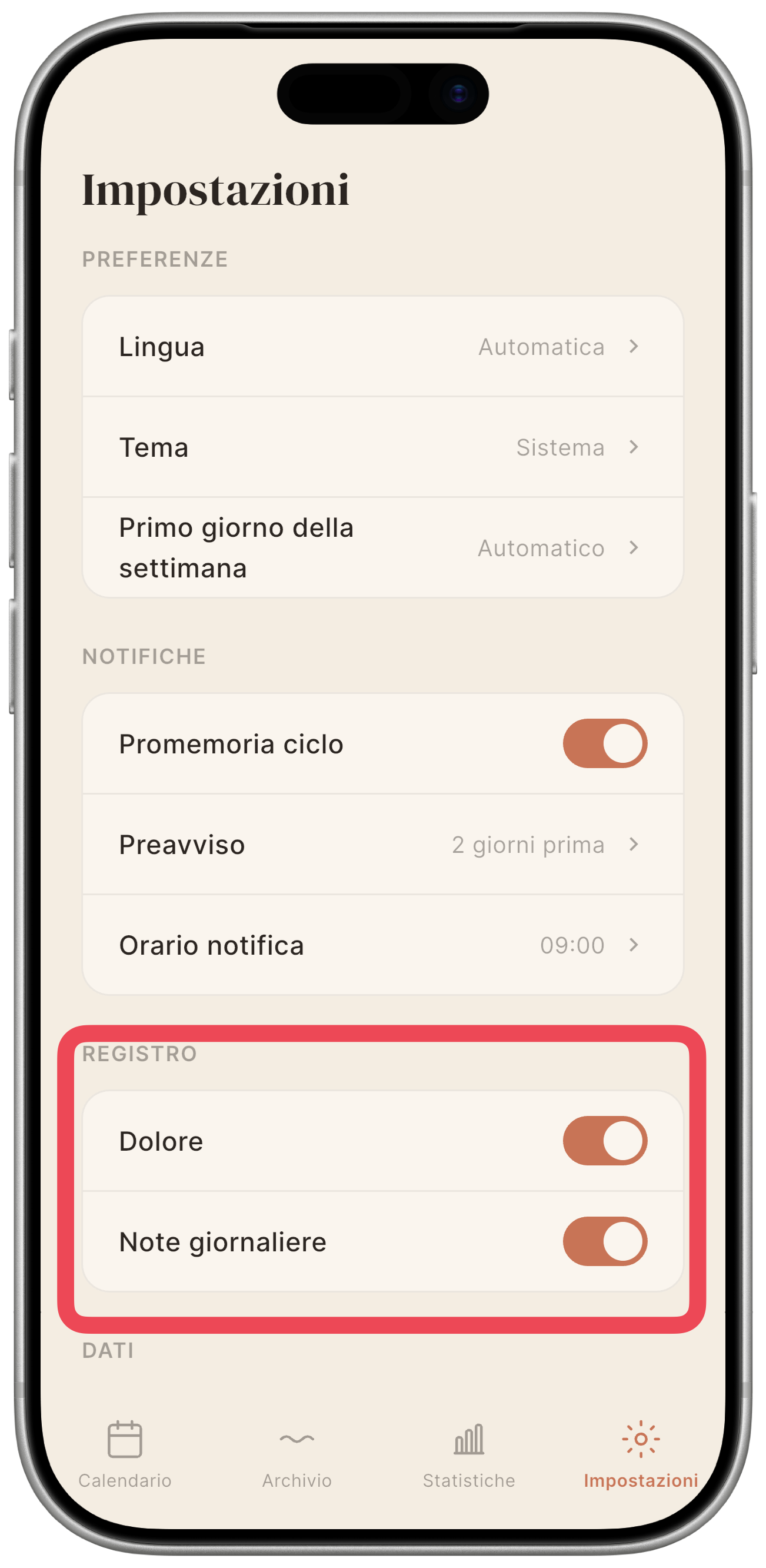
Non tutte le persone vogliono registrare le stesse cose. Questi due toggle decidono quali campi compaiono nella scheda di registrazione giornaliera.
Dolore: quando disattivato, il selettore del livello di dolore non compare nella schermata Registrazione giornaliera né nel dettaglio del giorno. I dati già registrati restano nel database.
Note giornaliere: quando disattivato, il campo di testo libero è nascosto. Le note già salvate restano nel database.
Vedi Registrazione giornaliera per una descrizione dei campi.
Dati
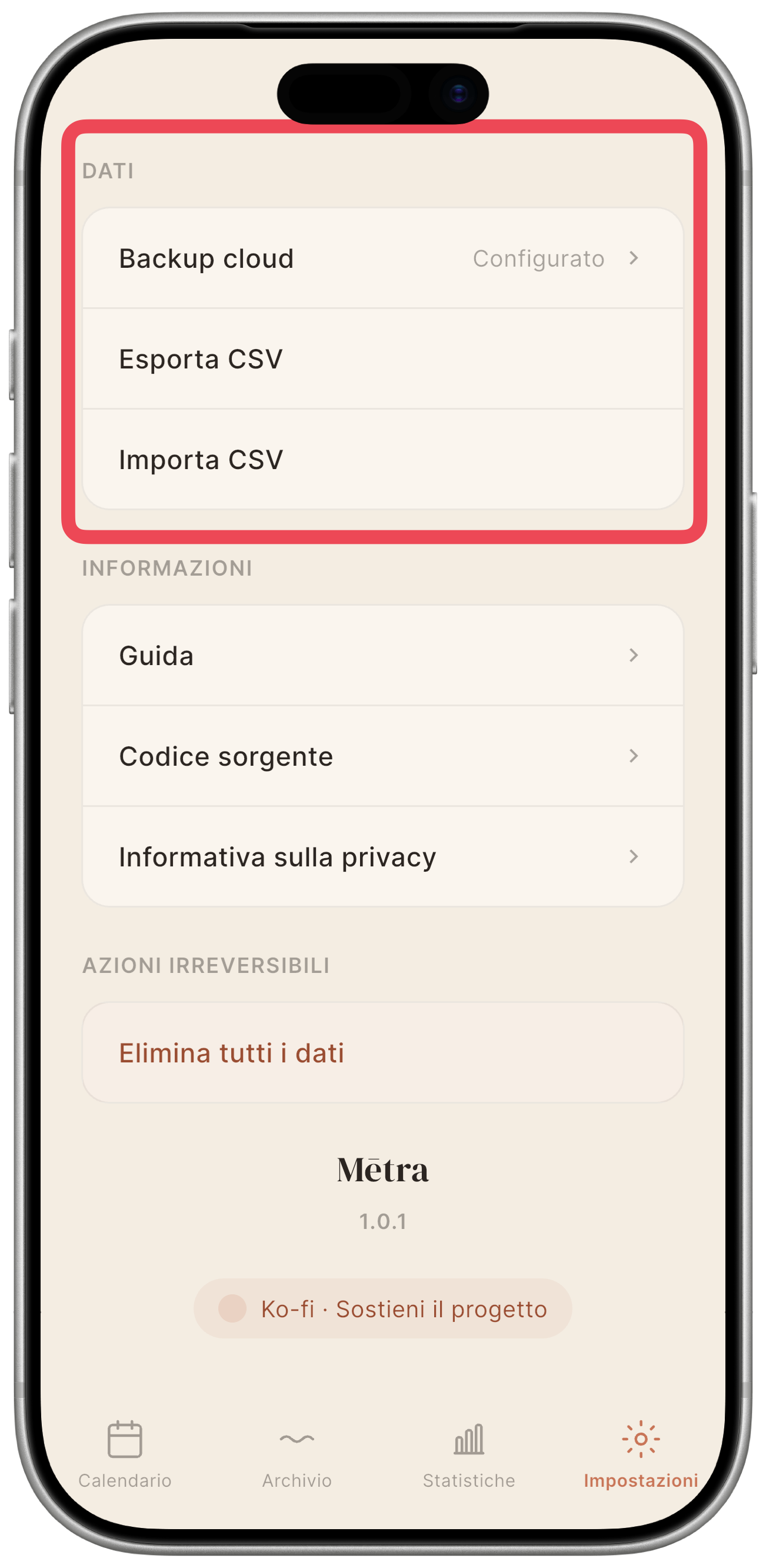
Da qui decidi se e come i tuoi dati si muovono: verso un cloud cifrato, verso un file CSV, o dentro da un file che hai esportato altrove.
Backup cloud: mostra “Configurato” se un account cloud è collegato, altrimenti “Non configurato”. Tocca la riga per aprire la schermata di backup completa. Vedi Backup su cloud.
Esporta CSV: genera un file CSV con tutte le tue registrazioni e apre il foglio di condivisione del sistema. Prima della condivisione, Mētra mostra un avviso: il file CSV non è cifrato. Vedi Importa ed esporta.
Importa CSV: apre il selettore file; dopo aver scelto il file, Mētra mostra una finestra per scegliere come gestire i dati esistenti (tre modalità: sostituisci tutto, sovrascrivi per data, mantieni i dati esistenti). Vedi Importa ed esporta.
Informazioni
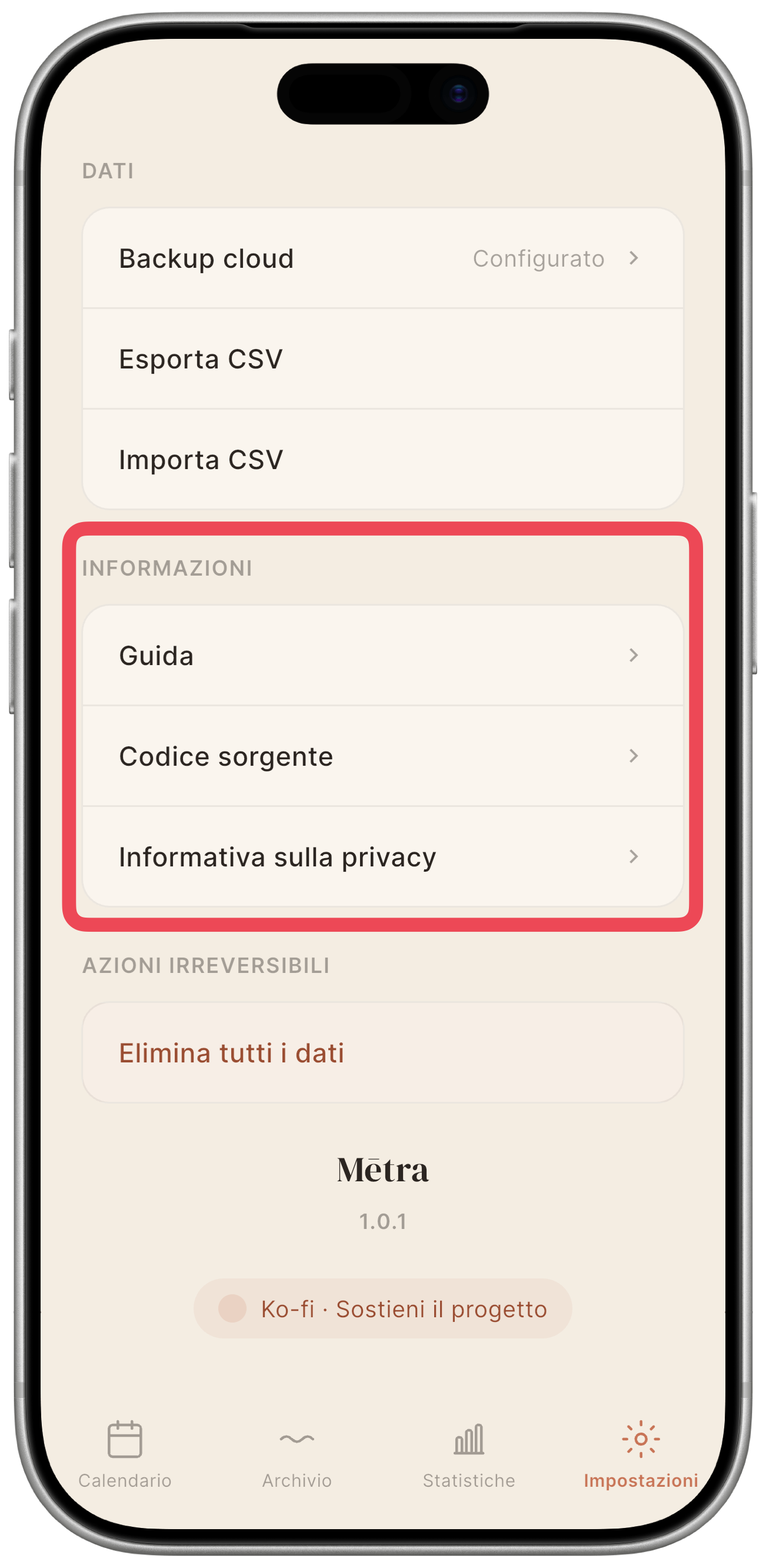
Dove trovare questa documentazione, il codice e la dichiarazione su come i dati vengono trattati.
Guida: apre questa documentazione nel browser.
Segnala un problema: apre nel browser un modulo per segnalare eventuali problemi dell’appicazione.
Codice sorgente: apre il repository GitHub di Mētra. L’app è distribuita con licenza GPL-3.0: chiunque può leggere, modificare e ridistribuire il codice sorgente.
Informativa sulla privacy: apre l’informativa sulla privacy nel browser.
In fondo alla schermata trovi il numero di versione dell’app e un collegamento alla pagina Ko-fi per supportare il progetto.
Azioni irreversibili
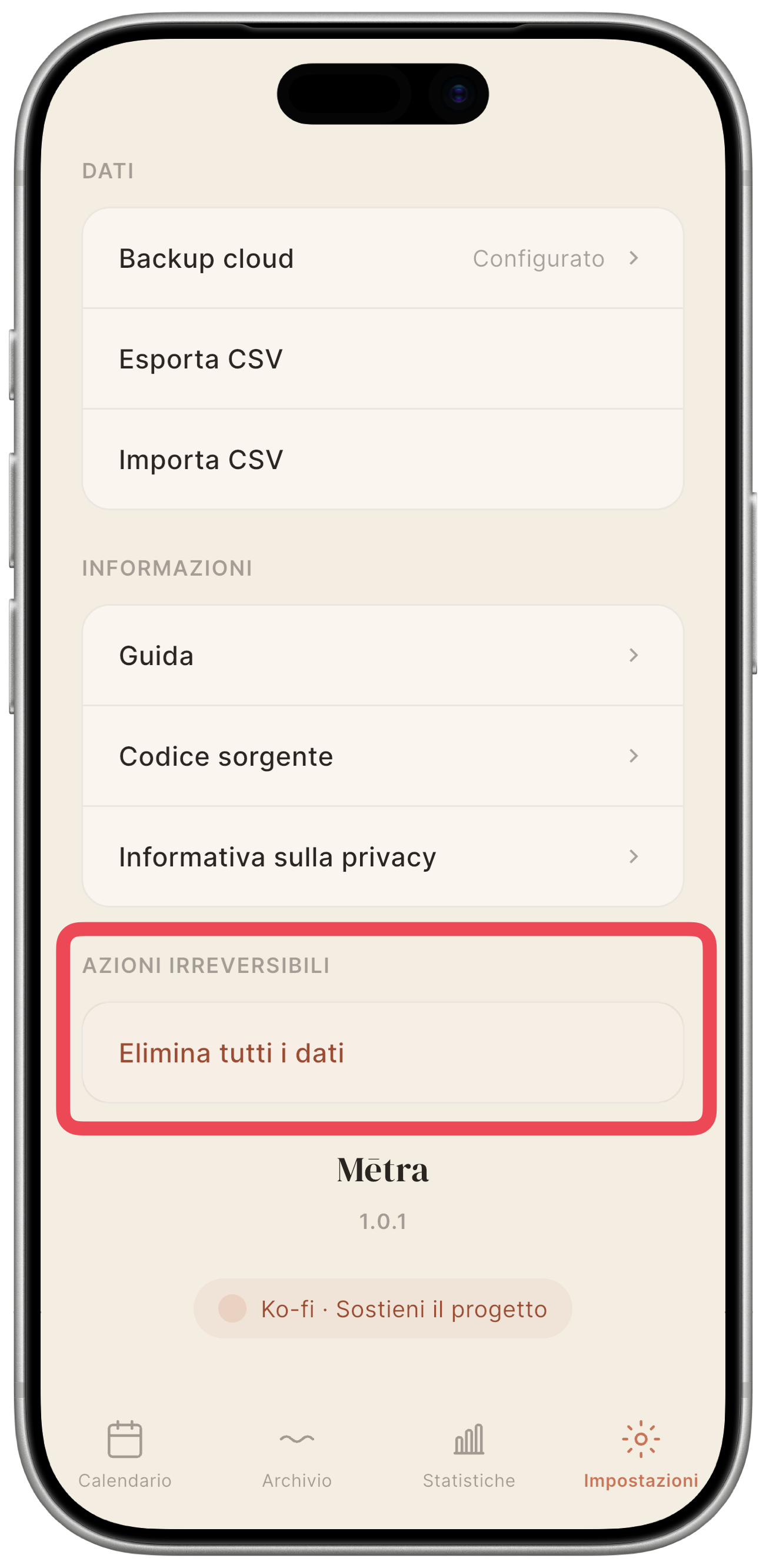
Elimina tutti i dati — tocca questa riga per aprire una finestra di conferma. Se confermi, Mētra cancella l’intero database locale: tutte le registrazioni giornaliere e i cicli vengono eliminati. Le impostazioni dell’app restano invariate.
⚠️ Questa operazione non può essere annullata. Se non è stato effettuato un export CSV o un backup cloud, non esiste un server che possa recuperare i dati. Dopo la conferma, le registrazioni sono andate.
Il backup cloud non viene eliminato automaticamente: se hai un backup su Dropbox, Google Drive o iCloud, devi rimuoverlo manualmente dall’app o dal sito del rispettivo provider.